こんにちは!えみりんとすです!
今日は、私の「快適ガジェット環境」を少しご紹介したいと思います。
配信活動をしていることもあってか、最近は周りの方から
「PCは何を使っていますか?」
「キャプチャーボードは何を使っていますか?」
といった質問をいただく機会が増えました。
そこで今回は、私が実際に使っているデスク環境や機材についてご紹介します。
コロナ禍が落ち着いた今でも、自宅で仕事や勉強をする方は多いですよね。
「なんとなくPC環境に満足できない……」
「もっと快適な作業スペースを作りたい……」
そんな悩みを抱えている方も少なくないのではないでしょうか。
YouTubeで何十万回、何百万回も再生されているデスクツアー動画を見て、
「こんな素敵なデスクだったら仕事や勉強がはかどりそう!」
と憧れている方もいるかもしれません。
私自身、こんな考えを持っています。
「人生でベッドの次に長い時間を過ごすのはデスク。どうせなら、お気に入りの空間で過ごしたい。」
そんな思いから、自分なりに理想のPC環境を作り上げてきました。
この記事では、そのデスク環境を詳しくご紹介します。
少しでも参考になれば嬉しいです。
ちなみに、私のデスク環境のコンセプトは――
「極限までワイヤレス」
です。
まずは実際の写真をご覧ください。
ジャジャーン!
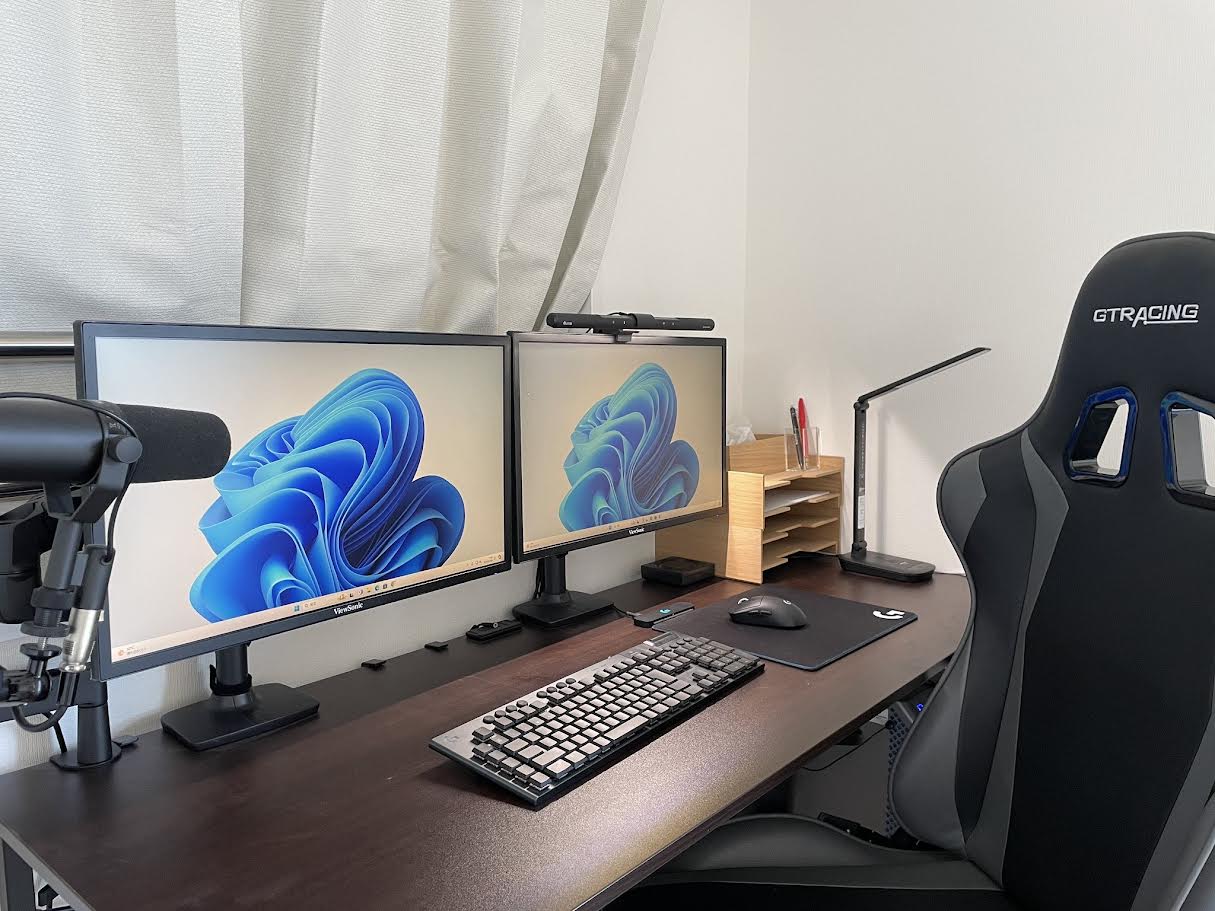
私が特にこだわっているのは、この圧倒的な“配線ゼロ感”です。
配線がごちゃごちゃしているだけで、なんとなく疲れてしまう……。
そんな経験はありませんか?
以前の私は、ケーブルだらけの環境で集中力が続かず、気が散ってしまうこともよくありました。
ですが、このシンプルな環境に整えてからは、仕事にも深く集中できるようになり、趣味のゲームにも思い切り没頭できています。
それでは、さっそく紹介していきます!
PC本体
主はガレリアのBTOパソコンを利用中です。
主が使っているものに一番近いものはAmazonではこれにあたるでしょう。

 ポチップ
ポチップ念のため主が現在使っている構成内容は以下の通り。
CPU:インテルCore i7(2.10GHz-4.80GHz)
OS:Windows 11 Home
グラフィック:NVIDIA GeForce RTX3070 Ti 8GB
メモリ:16GB
SSD:1TB
配信も問題なくできますし、通話しながらAPEXも快適にできますよ。
モニター関連
主の使っているモニターに近いものはこちら。
 ポチップ
ポチップちなみに、APEXのプロゲーマーの多くは240Hzのモニターを使ってプレイしています。
反応速度が命の世界なので、そのあたりはガチ勢のこだわりですね。
私が使っているモニターは144Hz対応ですが、個人でプレイする分にはこれで十分。
索敵もしやすく、快適に楽しめています。
それから、デュアルモニター環境(2画面)で使っているのですが、これが本当に便利!
ゲームしながら通話や配信を見る場合、デュアルモニターはほぼ必須でしょう。
モニターは同じモデルを2枚揃えると統一感が出てデスクがスッキリします。
とはいえ「ちょっと予算が……」という方は、通話用のサブモニターを安めのモデルにして節約するのもアリ。
そして地味に重要なのがモニターの足問題。
デスク上のスペースを有効活用したくて、私はエルゴトロンのモニターアームを使っています。
足元がスッキリするだけで掃除もラクになるので、かなりおすすめです!
 ポチップ
ポチップモニターライトはこちらを利用しています。
 ポチップ
ポチップモニターライトを選ぶとき、地味だけど意外と重要なのがスイッチの位置。
私が今使っているものは、スイッチがライト本体と一体型なので、机の上がスッキリ保てるのが気に入っています。
というのも、以前使っていたモニターライトはスイッチが別体型で、デスクに置くタイプだったんです。
これがまぁ、地味にストレスで……。
作業中に手元がぶつかったり、配線がごちゃついたり、何より見た目の雑然さがどうしても気になる。
ただでさえ散らかりがちなデスク上、ボタンひとつでも極力置きたくない派の私としては大きなマイナスポイントでした。
デスク周りを洗練させたいなら、こういう「小さなこだわり」も大切にしたいところです。
ニンテンドーswitchの画面切り替え用のHDMI分配器はこちらを利用中です。
 ポチップ
ポチップキャプチャーボードはこちらを利用中です
 ポチップ
ポチップマウス・キーボード(楽天スーパーセールで安くなってますよ)
現在使っているマウスは、Logicoolの「G PRO X SUPERLIGHT」。
とにかく軽くて、FPSゲームでもストレスゼロ。
しかも充電対応マウスパッドと併用しているので、バッテリー切れとは無縁。
充電のためのケーブルも不要になるので、机の上の配線が1本減って、見た目もスッキリ。
![[商品価格に関しましては、リンクが作成された時点と現時点で情報が変更されている場合がございます。]](https://hbb.afl.rakuten.co.jp/hgb/54b5d038.73cda7bc.54b5d039.61975a64/?me_id=1386625&item_id=10000692&pc=https%3A%2F%2Fthumbnail.image.rakuten.co.jp%2F%400_mall%2Flogicool%2Fcabinet%2Fprd%2Fg_mice%2Fgproxsl-wldexbk%2Fgproxsl-wldexbk.jpg%3F_ex%3D240x240&s=240x240&t=picttext "[商品価格に関しましては、リンクが作成された時点と現時点で情報が変更されている場合がございます。]")

![[商品価格に関しましては、リンクが作成された時点と現時点で情報が変更されている場合がございます。]](https://hbb.afl.rakuten.co.jp/hgb/54b5d038.73cda7bc.54b5d039.61975a64/?me_id=1386625&item_id=10000721&pc=https%3A%2F%2Fthumbnail.image.rakuten.co.jp%2F%400_mall%2Flogicool%2Fcabinet%2Fprd%2Fg_mice%2Fg-pmp-se-001%2Fg-pmp-se-001.jpg%3F_ex%3D240x240&s=240x240&t=picttext "[商品価格に関しましては、リンクが作成された時点と現時点で情報が変更されている場合がございます。]")
そして、キーボードももちろんワイヤレス派。
私が使っているのはこちら
![[商品価格に関しましては、リンクが作成された時点と現時点で情報が変更されている場合がございます。]](https://hbb.afl.rakuten.co.jp/hgb/54b5d038.73cda7bc.54b5d039.61975a64/?me_id=1386625&item_id=10000691&pc=https%3A%2F%2Fthumbnail.image.rakuten.co.jp%2F%400_mall%2Flogicool%2Fcabinet%2Fprd%2Fg_kb%2Fg915wlx-lnbk%2Fg915wlx-lnbk_n_r_.jpg%3F_ex%3D240x240&s=240x240&t=picttext "[商品価格に関しましては、リンクが作成された時点と現時点で情報が変更されている場合がございます。]")
配線がないだけで、デスク全体が一気に洗練された雰囲気になるんですよね。
今は楽天スーパーセールで安くなってるので買い替えるチャンスですね!
音響関連
マイクはこちらを利用中。
 ポチップ
ポチップ日常のゲーム配信から「歌ってみた」まで、なんでもこいの音質全振りマイクです。
音の繊細さやクリアさはさすがの一言。
リスナーからも「声が聞きやすい」と褒められます。
マイクアームはこれ。
 ポチップ
ポチップ多くのマイクアームは上から吊り下げるタイプが多く、どうしても視界に圧迫感が出てしまいがち。
ですが、こちらのマイクアームは下から支えるタイプ。そのため、
- 視界がすっきり
- 使わないときはコンパクトに収納できる
と、メリットたっぷりでとても気に入っています!
⚠️ 注意点:
SHUREのマイクとELGATOのマイクアームではネジの規格が異なるため、変換ネジ(別売)を用意する必要があります。
 ポチップ
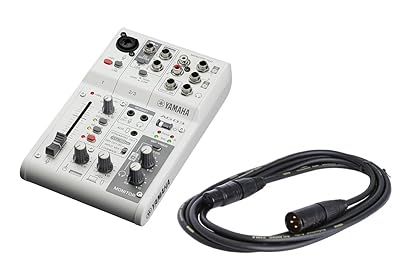
ポチップミキサーはこれ
 ポチップ
ポチップSHUREの音質は最高ですが、音が小さいのが難点。
音を大きくするための機械を間につなぎます。
 ポチップ
ポチップ😮💨「もう全部めんどくさい!」という方へ。
機材をいろいろ揃えるのは面倒…という方には、こちら1本で完結できるマイクもあります。
さすがにSHUREの音質には敵いませんが、初心者さんが配信を始めるには十分すぎる音質。
USB接続で簡単、設置も手軽です!
 ポチップ
ポチップその他~机の下の配線とか~
机の下はこんな感じです。配線がごちゃごちゃなのは許してください。
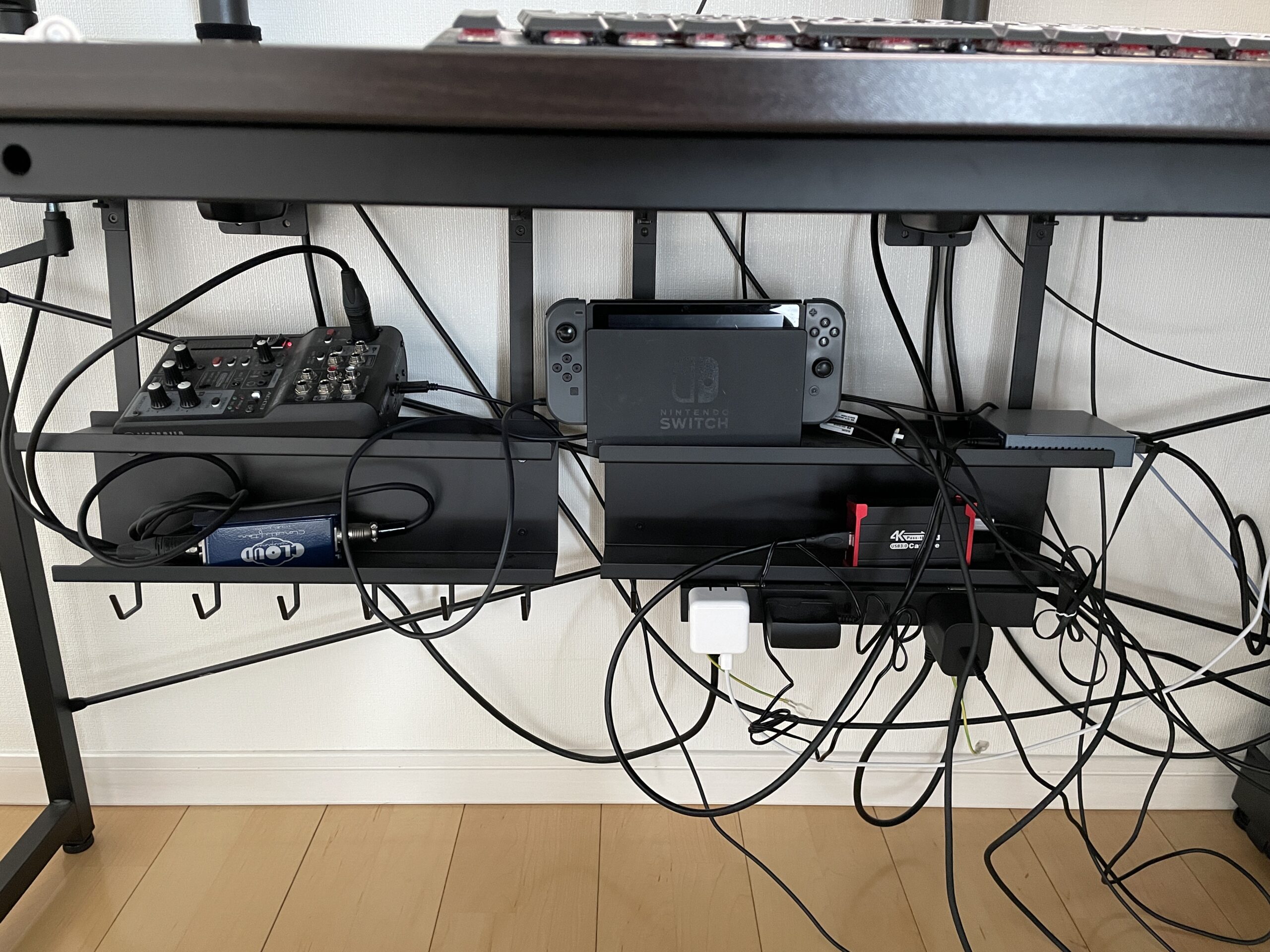
配線はごちゃごちゃではあるのですが、机の下に収納ラックがあると机の下の整理整頓になりますし、掃除もしやすいです。
主はこちらを2個利用中です。
 ポチップ
ポチップPC周辺機器あるある「コンセント足りない問題」はこちらで解決してます。
上で紹介した山崎実業のラック(鉄製)にマグネットでくっつくので最高です。
 ポチップ
ポチップ他にも質問あれば受け付けてます。
あと、PC環境で「これ買ってよかったで!」ってコメントもお待ちしています。
すてきなSundayをお過ごしください。